Affichage des articles dont le libellé est afficher. Afficher tous les articles

PhotoPageGen

1-Téléchargement de PPGt

-Site Web  http://www.photopagegen.com/
Téléchargement http://www.photopagegen.com/download/
=> actualisation fréquente du logiciel !
=> voir des exemples de diaporamas 
=> divers types de configuration de diaporamas  Désormais

 2-Installation de PPG 

Ce logiciel s'installe :
- de manière classique (par défaut)

-comme Logiciel portable,  mais d'abord créer un dossier destiné à l'installation
=>ici démo pour une installation comme logiciel portable

1-Téléchargement d'un fichier zip

Diaporama en ligne

Attention, tout se passe en ligne : vous n'aurez pas de "fichier" sur votre PC, vous verrez vos photos uniquement  "en ligne" et vous pourrez faire un lien pour voir /intégrer vos photos sur un blog ou site web.

Problématique : Quelle durée de vie de ces sites ? et donc de vos photos en ligne

Kizoa
.Stockage gratuit 1 Go
.Télécharger films max 1 min résolution standard 600p, avec logo
.Partage email, FB, blog etc.
(offres payantes  à partir de 30€... à vie !)

Diaporama web avec Web Photos Abum

Web Photo Album permet de créer simplement des galeries de photos pour le Web.

Produit  très convivial et  utilisable par un nouvel  utilisateur  en quelques clics.

 Web Photo Album  vous permet d'afficher le résultat immédiatement en temps réel : vous pouvez voir à quoi ressemble votre album dès que vous avez ajouté des images sans attendre que le programme génère l'album.


Créer une page web de photos avec Porta

Créer un  album  photo web  avec Porta

Porta est un générateur d'album photo  ultra simple ! Il transforme un répertoire d'images en un album photo web parfaitement formaté en quelques secondes et sans configuration...

=>Télécharger Porta

 En plus d'être libre, ses vertus primaires sont:
- rapidité
- simplicité
- légèreté
- production de  pages web propres et épurées  avec un chargement  rapide

Exemple album en HTML
Exemple album en SimpleViewer
Pourquoi "Porta" ? Giambattista della Porta (1535-1615) fut le premier à utiliser  une lentille convexe ce qui amplifie sa sensibilité à la lumière et constitue ainsi un pas important vers les caméras d'aujourd'hui. Ajoutez la signification du mot latin porta (porte) et vous avez le "story-behind-the-name" complet

Créer une diaporama web avec XN View

Créer une page web HTML pour afficher ses photos 

XNView n'est pas qu'une simple visionneuse (et catalogueuse) mais permet également de faire des modifications élémentaires sur des images et des publications comme créer une page web de photos

Télécharger XN View portable en version .zip  + tutoriel PDF
Tutoriel pdf créer une page web


XnView permet de créer une page web html  à partir d'un ensemble d'images. Le principe est de créer une page comportant les images en miniatures (petit format). Chacune de celles-ci permet d'afficher l'image d'origine dans sa taille réelle. Dans la partie gauche, sélectionnez le dossier contenant vos images

Utiliser Photodraw


IPhotoDraw 


Freeware portable en français
télécharger (il existe sur le site une version portable)
Voir le site ( vidéos d'aide)

Utiliser Fotowall

Fotowall 

Freeware ultraléger sans installation (portable)
=>Télécharger


Outil créatif opensource qui vous permet de jouer avec vos images comme vous l'avez toujours voulu : Arrangez parfaitement   vos photos, ajoutez du  texte, de  la vidéo en direct de votre webcam et des  images d'Internet.


Pour quoi faire ?

Avec fotowall vous pouvez

  • créer des images originales
  • des fonds d'écran,
  • des cartes postales 
  • des couvertures
  • imprimer des affiches

mais tout se fait "manuellement" selon vos souhaits personnels.


Installation
-ll n'y a pas d'installation !  le fichier  téléchargé est un fichier compressé .zip.


-faire un clic droit et cliquer sur "Extraire tout"


-Vous obtenez un nouveau dossier


-Ouvrez le dossier  et cliquer sur "Fotowall10 win 32.exe pour lancer logiciel


-Il est conseille de faire un raccourci sur le bureau avec un clic droit:


=>vous pouvez aussi l'installer sur une clé USB


Utiliser Collage it


CollageIt 

Limites

Il ne s'agit pas de la version complète mais d'une version gratuite limitée aussi :
-taille maxi de 2000/2000 pixels
-présence d'un filigrane discret en bas du collage
(qu'on pourra supprimer avec un autre logiciel comme Photofiltre, en coupant la partie basse)
-impossibilité de redécouper les photos

Ces limites  sont assez peu contraignantes et vous permettent d'utiliser ce logiciel gratuit...


=> Télécharger  CollageIt


Didacticiel


Les collages de photos sont un excellent moyen de s'exprimer, de créer un assemblage personnalisé
CollageIt  créée un collage de photos automatique et facile à utiliser pour Mac OS X et Windows, qui peut transformer automatiquement des photos ordinaires en collage impressionnant que vous pouvez partager avec votre famille et vos amis. Il n'y a que trois étapes pour réaliser votre superbe collage: ajouter des photos, effectuer des réglages et générer un aperçu de collage, sauvegarder le collage sous forme d'image.


Un livre photos avec Pixum ( ou Cewe)

Divers sites proposent le tirage de photos et album en ligne.

Voir ces comparatifs (en principe, récents...)
tomsguide  L'internaute  L'express  Bonplan  Topito
Focus Numérique
Cet article présente  uniquement PIXUM/ CEWE

Pour créer un livre photo, Pixum offre 2 possibilités:

  • Editeur en ligne  pour créer vos produits photo directement sur le site Pixum.


  • Logiciel Univers photo Pixum qui permet une création très personnalisée avec  une multitude d'options pour personnaliser vos produits photo.


A SAVOIR :  le logiciel Pixum est le même que celui du laboratoire  CEWE qui le propose à tous ses partenaires... 
Cewe est le plus grand fournisseur de services photo en Europe avec 12 sites de production. La société compte 11 sociétés de développement de photos en Europe  et emploie 3 219 personnes.

Cewe réalise le travail photographique pour de nombreuses grandes chaînes de magasins


  • Applis pour tablette ou smartphone pour créer vos produits où que vous soyez en  utilisant vos photos de smartphones.

=> Notre préférence est pour le logiciel qui permet de créer des albums photos très personnalisés avec beaucoup d'options.  De plus le logiciel, très stable, permet de travailler hors connexion. Vous sauvegardez votre travail sur votre ordinateur


Montage assemblage de photos avec LibreOffice

LibreOffice ?

LibreOffice  (ou OpenOffice), est une suite bureautique Open Source (libre). A l'instar des suites
bureautiques payantes, il prend en charge les travaux professionnels ou personnels liés à la bureautique (traitement de texte, tableur, présentation, etc.). Ce logiciel dispose de toutes les applications adéquates comme le module de traitement de texte, le dessin vectoriel ou l'édition de formules mathématiques.

LibreOffice offre une grande homogénéité dans la connexion entre ses différents composants. Ainsi, on peut retrouver les mêmes outils dans plusieurs des utilitaires. En dessin, par exemple, Writer, Calc, Impress ou Draw utilisent les mêmes outils.

Télécharger  LO sur le site officiel

1-Utiliser pour assembler des photos

Nous allons assembler, selon nos désiratas plusieurs photos pour obtenir un résultat personnalisé.

A-Démarrer / configurer

Nous utiliserons le module de Dessin car il permet de faire des rotations de photos
Fichier > Ouvrir > Dessin ou Draw


Uiliser Shape Collage pour faire un montage de photos


Shape Collage permet de réaliser des collages photos  aux formes originales en quelques clics,  avec les formes de base, en version gratuite, suivantes : cœur, cercle et rectangle, lettre.


Grâce aux options disponibles, vous pouvez jouer sur l'écartement entre les images, leur taille, leur apparence, etc.


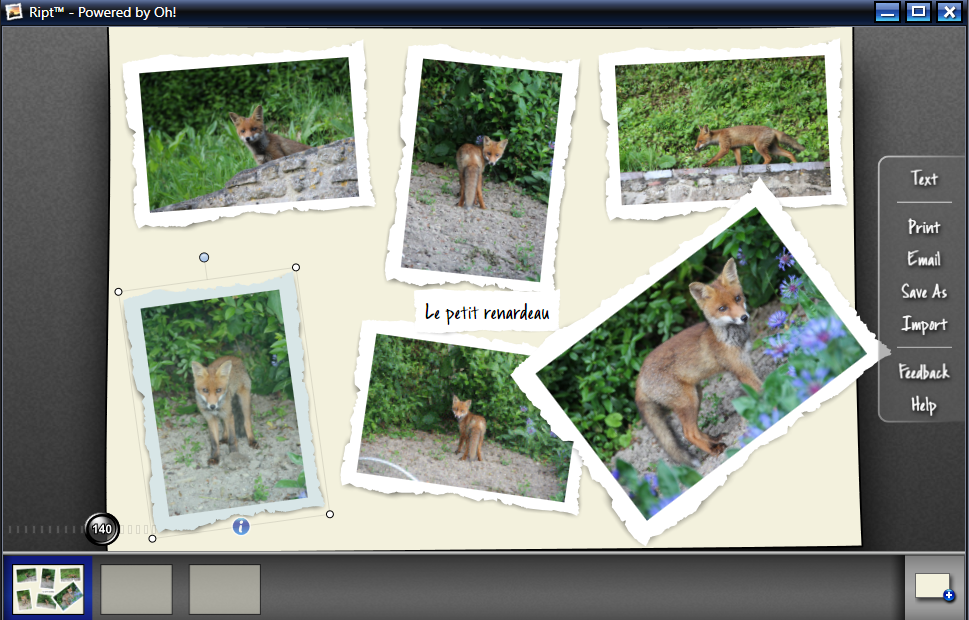
Assembler des photos avec Ript

Ript 0.5.1218


Ce logiciel vous permettra de capturer des images ou du texte et de les organiser sous forme de scrapbooks.

Vous pourrez l’utiliser pour de multiples usages : Cartes de vœux virtuelles, album photo interactif, pense-bête avancé ou tout simplement photo montage à imprimer.

Ript est une application originale et étonnante permettant de constituer un patchwork d'images commentées.

Vous pourrez utiliser Ript pour de multiples usages : cartes de vœux virtuelles, album photo interactif, pense-bête avancé ou tout simplement photo montage à imprimer. La seule limite sera votre imagination.

Imprimer ses photos avec une présentation personnalisée avec Photoscape

Imprimer ses photos avec une présentation personnalisée avec Photoscape


Vous souhaitez utiliser un freeware pour vos montages et  impressions comme  PHOTOSCAPE pour Windows, voici un tutoriel

Télécharger

-Utiliser  la version  photoscape 3.7 => aller sur l'onglet "Free Download"
=> attention bien vérifier le lien  téléchargement
=> Si ce logiciel vous convient, vous pourrez télécharger une version gratuite, beaucoup plus  récente et complète PhotoscapeX  mais plus lourde (360 Mo  à télécharger via Microsoft)
Si les possibilités sont beaucoup plus nombreuses, certaines ne sont pas accessibles: il faut passer à la version pro  à 40€


-Télécharger  chez Clubic ou Commentcamarche
ou via l'editeur (difficile de trouver le bon lien de téléchargement ! attention)

=> vous obtenez ce fichier


Installer
Remarque importante : Il est conseillé de bien choisir les options à cocher lors de l'installation du logiciel au risque d'installer également l'outil Google Drive.


====>NE PAS COCHER GOOGLE DRIVE


Présentation

Photoscape est un logiciel gratuit grand public dédié à la correction et à la retouche d'images. Outre la visualisation de clichés numériques, l'utilisateur dispose d'un ensemble d'outils permettant de modifier ses images mais aussi de concevoir des montages, des collages et des modèles destinés à l'impression.


Photos sur l'écran TV

Voir ses photos sur un écran TV est une solution que beaucoup de personnes souhaitent utiliser (sauf les chanceux qui possèdent un vidéoprojecteur !), mais il n'existe pas de solution simple standard et  universelle (sauf la clé "Chromecast) : tout dépend de votre équipement, en particulier :
-la source de vos images: ordinateur, smartphone, clé usb, disque dur ...
-la nature, l'équipement, les logiciels  du  matériel  utilisé : TV, ordinateur, Box...
-présence  de câbles ou non

Autrement dit :
-  quel matériel avez-vous : Tv (connectée? )
-  quelles sont les prises disponibles sur la TV ?
-  quels câbles possédez-vous ?
-  sur quoi vos photos sont stockées ?

-  donc, comment  relier  écran TV  à l'appareil  support des photos  ?

=>Tout dépend de votre équipement matériel ! nous ne donnerons ici que des exemples généraux et simples.


PLAN
1- COMMENT SE CONNECTER A SA TV ? LES SOLUTIONS 
1 Le câble HDMI, VGA ou DVI
2 Une clé USB ou un disque dur USB branché en USB directement sur votre TV
3 l'appareil photo APN
4  la passerelle multimédia
4 le disque dur multimédia
5 La clé HDMI Wi-Fi, type "Chromecast"
6 La box avec disque dur

2-VOIR SES PHOTOS : MÉTHODE SANS EQUIPEMENT SPÉCIFIQUE
1-Brancher votre appareil photo à la télé (via câble!)
2. Insérer la carte mémoire dans la TV ou votre lecteur vidéo
3.Insérer votre clé USB (ou disque dur usb)
4.Afficher les photos depuis l'ordinateur (via câble!)
5. Afficher les photos depuis votre box

3-VOIR SES PHOTOS : MÉTHODE AVEC EQUIPEMENT SPÉCIFIQUE
1.Utiliser une clé type Chromecast
2.Visionner un album en ligne sur une TV connectée
3-Google Photos vous permet désormais de diffuser vos images sur votre Apple TV
4-Visionnez vos photos depuis votre BOX


1- COMMENT SE CONNECTER A SA TV ?  LES SOLUTIONS


1-Le câble HDMI, VGA ou DVI


Votre ordinateur portable  est placé à proximité de votre téléviseur 

Ordinateur avec photos======câble...======TV

La solution la plus simple est de le connecter à votre TV avec un cordon HDMI. Sélectionnez l'entrée (HDMI 1, 2, 3...) correspondant à votre ordinateur. Dans les paramètres d'affichage de votre ordinateur, vérifiez que votre écran plat est bien détecté. Aucun branchement supplémentaire n'est nécessaire, le HDMI véhicule aussi bien le son que l'image, en Haute Définition.


Diaporama photo avec Libre Office

OBJECTIF
Créer un album photo avec Présentation (Impress) de LibreOffice LibreOffice, logiciel gratuit, avec son module Présentation (Impress), permet de créer des présentations de qualité. Le résultat n'a rien à envier à celui obtenu avec un logiciel plus répandu, Microsoft Powerpoint.
De plus, ce diaporama, enregistré sous le format .odp (et lisible seulement avec LibreOffice ou/et OpenOffice) peut l'être aussi sous le format .pps donc lisible avec Powerpoint mais aussi avec la visionneuse de Powerpoint, logiciel téléchargeable gratuitement.

TUTORIEL

Diaporama instantané configurable avec XnView

Comment créer rapidement  un diaporama instantané configurable avec XnView. 

XNView n'est pas qu'une simple visionneuse (et catalogueuse) mais permet également de faire des modifications élémentaires sur des images et des publications comme créer une page web de photos
Télécharger XN View portable en version .zip
 + tutoriel PDF  +    aide

On ne peut pas l'enregistrer, mais  uniquement l'afficher et, éventuellement, le diffuser sur son écran TV (via Chromecast en"castant", par exemple)

1-Lancer XNView

Diaporama autoexecutable avec XNview

Créer un diaporama auto executable avec XnView


XNView n'est pas qu'une simple visionneuse (et catalogueuse) mais permet également de faire des modifications élémentaires sur des images et des publications comme créer une page web de photos


Télécharger XN View portable en version .zip
 + tutoriel PDF  +    aide

Si Windows vous propose de créer des diaporamas à partir de vos dossiers images,
avec XnView vous allez pouvoir créer très facilement un diaporama exécutable, ce qui signifie que vous pourrez le lire ailleurs que sur votre ordinateur en le plaçant par exemple sur une clé USB ou en l'envoyant en pièce jointe par e-mail.

Nota : la version XNView MP ne permet pas de créer des diaporamas auto exécutables


Utiliser Google Photos : stockage, partage, diaporama

Google Photos 


Google Photos a fait son arrivée en 2015, et remplace désormais l'ancien "Picasa". C'est une application qui vous permet, non seulement de stocker vos photos mais également de mieux les organiser et même de les retoucher, et bien sûr, de les retrouver sur l’ensemble de vos appareils, y compris votre PC.


PRESENTATION


Diaporama instantané avec Windows 10 ou Mac

La manière la plus rapide est tout simplement d’utiliser la fonction « diaporama » de votre système d’exploitation, qu’il s’agisse de Windows ou de Mac OS X.

WINDOWS

Sous Windows, allez dans le dossier où se trouvent vos photos.

Sélectionnez-les

  • toutes avec la souris (avec Maj)  ou en tapant Ctrl+A. 
  • ou  seulement une partie contiguë : cliquer avec Maj sur la première et  puis idem avec la dernière
  • ou une sélection éparpillée : cliquer sur photos  à sélectionner en appuyant simultanément sur la touche Ctrl


Faites ensuite un clic droit sur la sélection  et sélectionnez «Ouvrir  ou  Aperçu » dans le menu.

Windows vous propose d'utiliser son application
" PHOTOS" => Accepter OK
 Une fenêtre de diaporama s’ouvre alors avec des flèches pour faire défiler les images. 


Vous pouvez bien sûr la mettre en plein écran. Notez que vous n’êtes pas obligé de sélectionner toutes les photos d’un dossier pour lancer un diaporama. Vous pouvez par exemple choisir uniquement celles qui vous intéressent en cliquant dessus tout en appuyant sur Ctrl.

En utilisant le Menu... en haut, à droite
sélectionner "Diaporama" pour afficher  en plein écran
(non réglable, photos toutes les 4 secondes !)


MAC
Vous êtes un utilisateur de Macintosh ? La procédure est similaire : il suffit de sélectionner les photos que vous voulez afficher puis de cliquer sur « Coup d’œil », icône représentant un œil. 

Autre solution : cliquez avec le bouton droit de votre souris sur les photos choisies puis sélectionnez « Coup d’œil sur X éléments ». La fenêtre de diaporama s’ouvre alors. En bas, le bouton « Lecture » permet de lancer le diaporama et les de faire défiler les photos. Vous pouvez aussi utiliser les flèches du clavier et la barre d’espace pour lancer ou arrêter la lecture. Un bouton « Plein écran » vous permet une lecture automatique en plein écran.

Caster toutes vos photos


CASTER ???


1-COMPRENDRE


  • Caster, c'est 

-diffuser vos images, vidéos...affichées sur un écran
en
-dupliquant  cet  écran (d'un ordinateur, tablette ou un smartphone  via le navigateur Chrome ou via  une application comme  Youtube...)
en streaming, sans câble sur votre téléviseur
                 
grâce à :
-une petite clé Hdmi "Chromecast"  (39€) branchée  en Hdmi sur le Téléviseur

ou 
désormais, sans avoir acheté un Chromecast, via :
- certaines Box de FAI, en particulier avec la Box Mini 4 K de Free  ou la box Miami de Bouygues qui intégrent la technologie Chomecast.
-certains téléviseurs récents (voir cette liste)


  • Le principe:

Chromecast se branche sur le port HDMI de votre téléviseur.
 Il vous suffit ensuite d'utiliser votre appareil mobile pour diffuser des séries TV, des films, des jeux et bien plus sur votre téléviseur. 

Chromecast est compatible avec les iPhone, les iPad, les téléphones et les tablettes Android ainsi qu'avec les ordinateursMac et Windows, et les Chromebooks.

Vous pouvez regardez facilement sur votre téléviseur des photos, des vidéos et bien plus, comme 200 000 séries TV et films, et écoutez plus de 30 millions de titres avec des applications telles que YouTube, myCanal, Dailymotion, Molotov, beIN SPORTS et Google Play Musique...
 => APPLICATIONS COMPATIBLES CHROMECAST

Avec Chromecast, votre appareil sert de télécommande. Il est facile de contrôler votre téléviseur partout dans votre maison.Un grand nombre de divertissement, quand vous le souhaitez


2- CASTER VOS PHOTOS

Ce blog est consacré  à  la diffusion de photos, aussi les exemples sont liès à cette thématique !

Vous souhaitez caster toutes vos photos depuis vos divers appareils (ordinateur, tablette, smartphone)  ?

=> A noter que c'est similaire pour tout ce qui s'affiche dans un onglet de Chrome ou sur un écran... dnc oncate une vidéo, l'écran du portable...

2-1   Deux situations de base
CAS 1 : vos photos sont sur Google Photos => c'est AUTOMATIQUE ! 

Chromecast de Google propose, par défaut, pour caster des photos, d'utiliser sur tous les appareils Google+ (voir notre dossier /voir l'aide de Google).

METHODE
Avant de commencer, vérifiez que votre appareil et votre Chromecast partagent le même réseau Wi-Fi.
1-Ouvrez l'application Google Photos .
2-Dans l'angle supérieur droit de l'écran, appuyez sur Cast , puis sélectionnez votre Chromecast.
3-Sur votre appareil, ouvrez la photo ou la vidéo que vous souhaitez regarder sur votre télévision. 
4-Balayez l'écran pour passer d'une photo à l'autre.

Pour arrêter de caster, appuyez sur l'icône Cast , puis sur Déconnecter.


CAS   2  vous n'êtes pas sur Google  photos et souhaitez une solution alternative!

Nous vous proposons des solutions simples et légères pour caster ses photos.(*** nos extensions préférées)

3 options:


-depuis un ordinateur
-depuis un appareil Android (smartphones et tablettes)
-depuis IOS (smartphones et tablettes)


------------------------------------------------------------------------------------------------------------------


[EXPLICATIONS CI-DESSOUS ISSUES DE NOTRE BLOG "GOOGLE CAST"